01. 시작하기
이메일 또는 Google 계정으로 가입하면 바로 메모를 시작할 수 있어요.
가입 후 처음 들어오면 환영 메모가 핀으로 고정되어 있어요. 거기에 적힌 예시들을 따라가면 5분 안에 모든 기능을 익힐 수 있습니다.
02. 메모 작성
상단 입력창에 적고 Cmd+Enter (Win: Ctrl+Enter)로 빠르게 등록할 수 있어요.
한 줄 메모도, 긴 글도 똑같이 자연스럽게 적힙니다. 중요한 메모는 핀으로 고정해서 항상 위에 둘 수 있어요.
- 버튼: 핀 / 복사 / 수정 / 삭제
- 모바일: 카드 위 액션 버튼이 항상 보입니다
- 데스크톱: 카드에 마우스 올리면 보입니다
03. 카테고리
카테고리는 정형화된 분류예요. 메모 작성 시 칩을 클릭해서 여러 개 선택할 수 있습니다.
추가하는 두 가지 방법
- 입력창의 카테고리 칩 끝에 있는 + 버튼
- 오른쪽 위 ⚙ 설정 버튼
색상
색상은 직접 선택 또는 추천 받기로 고를 수 있어요. 추천 색상은 디자인된 파스텔 10종이라 어떤 색을 골라도 톤이 맞습니다.
04. 마감일 자동 인식
메모 안에 다음 형식 중 하나를 적으면 자동으로 마감일이 인식됩니다. 카테고리 옆에 작은 배지로 표시돼요.
| 입력 | 의미 |
|---|---|
| +0 (또는 오늘 / today) | 오늘 |
| +1 | 내일 |
| +3 | 오늘부터 3일 후 |
| 5/20 | 5월 20일 |
| 05/20 | 5월 20일 |
| 0520 | 5월 20일 (슬래시 없이) |
날짜가 이미 지났으면 다음 해 같은 날짜로 자동 잡힙니다. 마감일이 지났는데 아직 메모에 남아있으면 빨간 배지로 표시돼요.
05. 체크리스트
입력창 위 Checklist 토글을 누르면 모든 줄이 [ ]로 변환됩니다.
일부만 체크리스트로
입력창에서 텍스트 일부를 마우스로 드래그해서 선택한 다음 Checklist 버튼을 누르면 그 부분만 체크리스트가 됩니다.
진행률
체크리스트가 있는 메모는 카드 상단에 2/5 같은 진행률 배지가 보여요. 모두 완료하면 초록색으로 변하면서 체크 표시가 추가됩니다.
06. 형광펜 + 마크다운
중요한 부분은 형광펜처럼 강조할 수 있어요.
오늘 본 책 한 줄
==단순함은 정리의 결과다==
그 외에 자주 쓰는 마크다운도 그대로 적용됩니다.
- **굵게** → 굵게
- *기울임* → 기울임
- `코드` →
코드 - [링크](url) → 클릭 가능 링크
섹션으로 나누기
한 메모 안에서 ‘회사’, ‘개인’처럼 구분하고 싶을 때 헤딩을 쓰면 시각적으로 분리돼요.
+0
# 회사
[ ] 카테고리 만들기
[ ] 세그먼트 생성

# 개인
[ ] 유산소 30분
[ ] 헬스 1시간- # 큰 헤딩 — 구분선이 함께 표시
- ## 중간 헤딩 — 단락 구분
- ### 작은 헤딩 — 보조 제목용
체크리스트 [ ]와 같이 써도 헤딩이 정상 적용됩니다.
07. 검색 + 필터
검색창에 키워드를 입력하면 매칭되는 부분이 노란 배경으로 표시돼요.
날짜 필터
필터바의 날짜 탭을 누르면 마감일이 있는 메모만 가까운 순으로 정렬됩니다. 다시 누르면 먼 순으로 바뀌어요.
카테고리 필터
각 카테고리 칩을 누르면 그 카테고리의 메모만 보입니다.
08. 동기화 + 알림
로그인된 모든 디바이스에서 메모는 1초 이내 자동 동기화돼요. 별도 새로고침이 필요 없습니다.
마감일 알림
처음 가입 시 알림 권한을 묻습니다. 허용하면 마감일이 오늘이거나 내일인 메모가 있을 때 브라우저 알림으로 알려드려요. 같은 메모는 하루 1번만 알림이 옵니다.
09. 앱처럼 설치하기
memoi는 PWA(Progressive Web App)라서 별도 앱 다운로드 없이 홈 화면에 추가하면 진짜 앱처럼 동작합니다. 한 번 설치하면 빠르게 열리고 알림도 받을 수 있어요.
iOS (Safari)
iPhone·iPad는 반드시 Safari에서 진행하세요. Chrome 등 다른 브라우저로는 설치가 안 됩니다.
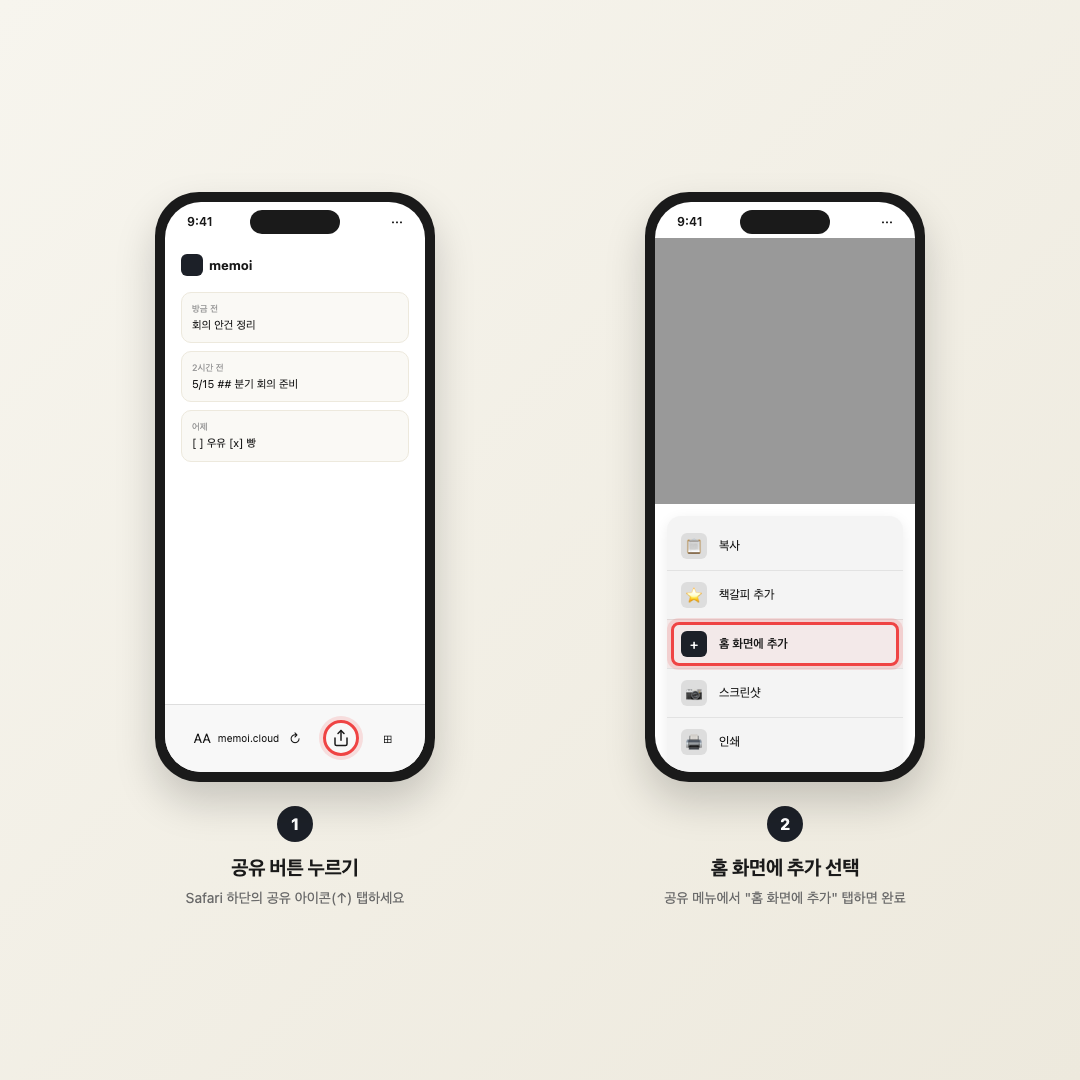
- Safari로 memoi.cloud 접속
- 화면 하단(또는 상단)의 공유 버튼(↑) 탭 — 위치는 Safari의 탭 막대 설정에 따라 달라집니다
- 메뉴를 아래로 스크롤해 홈 화면에 추가 선택
- 우상단 추가 누르면 끝
Android (Chrome)
두 가지 방법이 있어요. 자동 배너가 안 뜨면 메뉴에서 직접 설치하면 됩니다.
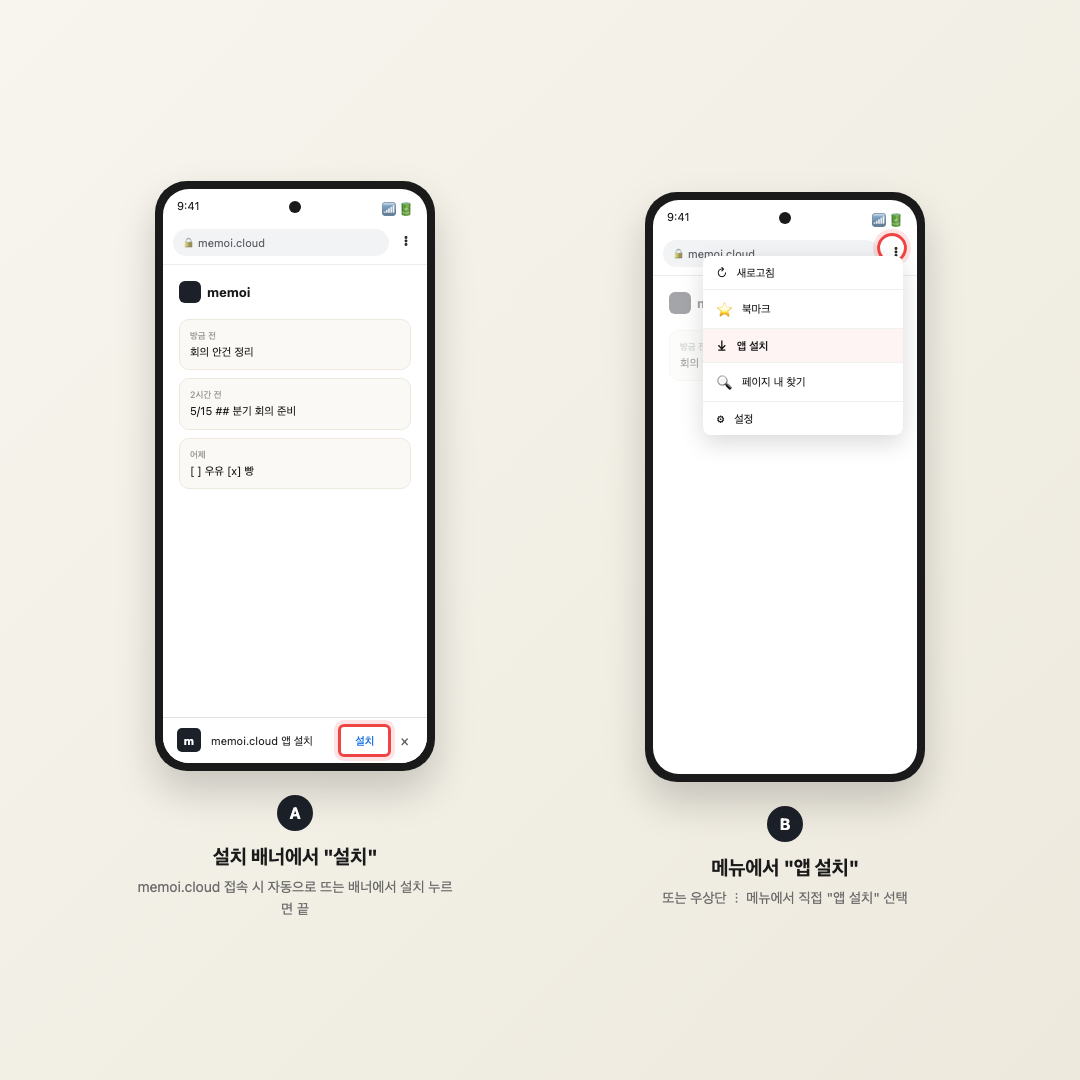
- Chrome으로 memoi.cloud 접속
- 하단에 설치 배너가 뜨면 설치 탭
안 보이면 우상단 ⋮ 메뉴 → 앱 설치 (또는 "홈 화면에 추가")
10. 크롬 익스텐션
브라우저에서 보는 글을 한 번에 memoi로 저장하는 크롬 익스텐션이 나왔어요. Chrome·Edge 등 크로미움 계열 브라우저에서 쓸 수 있어요.
설치하기
- Chrome 웹 스토어에서 memoi를 검색해요. 웹 스토어에서 바로 찾기 →
- 검색 결과에서 memoi — 메모를 한 곳에를 열고 Chrome에 추가를 눌러요.
- 설치 후 주소창 오른쪽 퍼즐 모양 아이콘을 누르고, memoi 옆 핀을 켜 두면 툴바에 항상 고정돼요.
쓰는 두 가지 방법
① 툴바 아이콘 — 빠른 메모
- memoi 아이콘을 누르면 작은 입력창이 떠요. 적고 Cmd+Enter (Win: Ctrl+Enter)로 바로 저장.
- 카테고리를 그 자리에서 고르거나 새로 추가할 수 있어요.
- 현재 페이지 토글을 켜면 보고 있는 페이지의 제목·주소가 메모 머리에 자동으로 붙어요.
- 최근 메모도 팝업에서 바로 보고 핀·복사·수정·삭제·체크리스트 토글까지 할 수 있어요.
② 우클릭 — 페이지·글 저장
- 아무 페이지에서나 우클릭 → “memoi에 이 페이지 메모로 저장”
- 텍스트를 드래그해 선택하고 우클릭 → “memoi에 선택한 글 저장”
- 저장되면 아이콘에 ✓ 배지가 잠깐 떠요. 페이지 제목·주소도 자동으로 함께 담깁니다.
익스텐션으로 저장한 메모는 memoi 웹·모바일과 실시간으로 동기화돼요.
11. 캘린더
적은 메모를 날짜별로 모아 보는 캘린더예요. 메모 화면에서 검색·필터 아래 캘린더를 펼치면 나타나요. 평소엔 접혀 있어 가볍게 쓸 수 있어요.
작성한 날에 표시
날짜를 따로 적지 않은 메모는 적은 날에, 카테고리 색과 제목으로 캘린더에 나타나요. 언제 무엇을 적었는지 한눈에 들어와요.
날짜·기간 일정
메모에 날짜를 적으면 그 날짜에 일정 막대로 표시돼요. (04번 마감일과 같은 날짜 형식이에요.)
| 입력 | 표시 |
|---|---|
| 0620 휴가 | 6월 20일 하루 ‘휴가’ |
| 6/12 치과 | 6월 12일에 ‘치과’ (슬래시도 가능) |
| 휴가 0620 | 날짜를 뒤에 적어도 인식 |
| 0621~0622 여행 | 6월 21~22일에 걸친 ‘여행’ 막대 |
| 0621-0622 출장 | 물결·하이픈 모두 인식 |
| 6/21~6/22 여행 | 슬래시 범위도 가능 |
카테고리로 거르기
필터바에서 카테고리(예: 약속)를 누르면 캘린더도 그 카테고리 메모만 보여줘요.
날짜를 눌러 자세히 보기
캘린더에서 날짜를 누르면 그날 메모가 팝업으로 떠요. 팝업에서 메모를 클릭하면 목록의 그 메모로 바로 이동해 잠깐 강조됩니다.